Daten-Übertragung
Der XL3 bietet mehrere Möglichkeiten, die gespeicherten Messdaten abzuholen:
USB Anschluss mit MTP (Media Control Protocol)
Dabei wird das Gerät direkt über ein USB Kabel an einen Computer angeschlossen. Das Messgerät verhält sich dann wie ein USB Massenspeicher und die Ordner und Daten können direkt zum PC kopiert oder verschoben werden.

|
Bitte beachten Sie, dass Programme auf dem Computer nicht direkt auf den angeschlossen MTP Speicher zugreifen können. Bitte kopieren Sie deshalb die Daten zuerst auf Ihren Computer. |
Fernzugriff mittles XL3 Webseite
Detaillierte Informationen, wir der Webserver aktiviert und Daten vom XL3 zum PC übertragen werden, finden sich unter "Fernsteuerung über WebServer"
SFTP Zugang
Mittels eines frei wählbaren sFTP Clients, wie WinSCP, FileZilla oder WatchFTP, können Sie auch auf den Datenspeicher des Gerätes zugreifen. Die dazu notendigen Parameter sind:
| Parameter | Wert |
| File Protokoll | SFTP |
| Zieladresse | IP-Adresse des XL3 |
| Port | 22 |
| Benutzer | sftp |
| Passwort | Passwort des WebServers |
Falls Sie die Verbindung über NTi Connect aufbauen, lauten die Zugangscodes:
| Parameter | Wert |
| File Protokoll | SFTP |
| Zieladresse | connect.nti-audio.com |
| Port | 22 |
| Benutzer | Connect key (XXXXX-XXXXX) |
| Passwort | Passwort des WebServers |
Anschluss eines Routers oder Gateways
Router können direkt an einen USB Port des XL3 angeschlossen werden, wenn diese das NDIS Protokoll unterstüzen. Der Teltonika Router TRB140 eignet sich sehr gut dafür.
Router, wie das RUT240 von Teltonika, die das NDIS Protokoll nicht ünterstützen, werden über ein Ethernet Kabel and den USB to Ethernet Adapter angeschlossen.
|
|
Bitte beachten Sie, dass der Gateway TRB140 von Teltonika in USA, Japan und China keine Zulassung hat und deshalb nicht verwendet werden kann. Alternativ kann in USA z.B. der Router RUT 240 eingesetzt werden, der weltweit zugelassen ist. |
Fernsteuerung über WebServer
Sobald Sie den internen Web-Server aktiviert haben, können Sie Ihren XL3 mit dem Internet verbinden und das Gerät sowohl fernsteuern, als auch Messdaten während des Betriebs herunterladen.
Aktivieren des Web-Servers
Unter System-Einstellungen und Verbindungen (beschrieben unter Inbetriebnahme) finden Sie den Schalter für den Web-Server.
- Dieser muss aktiviert werden.
- Danach legen Sie ein individuelles Passwort fest, das beim Aufbau der Verbindung abgefragt wird.
|
|
Um auf den XL3 über ein Netzwerk zugreifen zu können, muss eine aktive Netzwerkverbndung vorhanden sein ( Danach können Sie den XL3 von jedem HTML-fähigen Gerät aus fernsteuern. |

 ) und der Web-Server muss aktiv sein. Die LED kann blau oder weiss leuchten.
Ansprechen des Gerätes im internen Netz
Wenn das Messgerät im gleichen Subnetz wie der Abfrage-Rechner angeschlossen ist, können Sie über die interne IP-Adresse auf das Gerät zugreifen, da in diesem Fall keine Firewall dazwischen liegt.
- Wählen Sie einen Web-Browser (z.B. Chrome, FireFox oder Edge) und tippen Sie die IP Adresse (z.B. 192.174.xxx.xxxx) der Netzwerkverbindung des XL3 ein. Diese finden Sie in den aktiven Netzwerkeinstellungen des XL3.
Ansprechen des Gerätes aus einem externen Netz
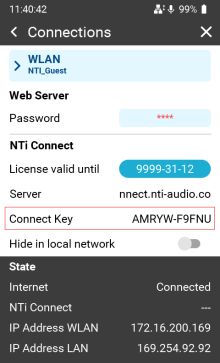
Wenn das Gerät irgendwo mit dem Internet verbunden ist, ist die interne IP Adresse des Messgerätes meist nicht sichtbar, weil eine oder mehere Firewalls dazwischen geschaltet sind. In diesem Fall können Sie die Verbindung sehr einfach über den für "fair use" kostenlosen connect.nti-audio.com Service aufbauen.
|
Jeder XL3 hat einen eineindeutigen Schlüssel, über den er aus dem Internet angesprochen werden kann. Sie finden diesen unter System-Settings und Connections beschrieben im Kapitel "Inbetriebnahme"
|
Zugang zum NTi Connect Dienst
-
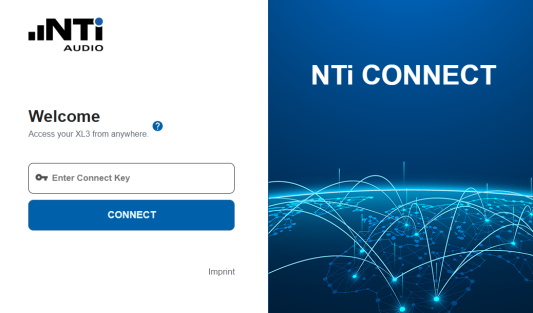
Öffnen Sie einen Browser und tippen Sie connect.nti-audio.com.
Es öffnet sich eine Webseite
-
Tippen Sie nun Ihren Connect Key Schlüssel ein und klicken Sie auf connect.
Der NTi Connect Server erstellt nun die Verbindung über den Server und verbindet Ihren PC mit dem Gerät. Der XL3 stellt Ihnen dann automatisch seine Web-Server Seite zur Verfügung.
-
Der XL3 Web Server
|
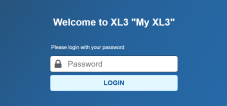
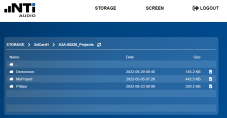
Die Webseite fordert Sie auf, das zuvor im XL3 definierten Passwort einzugeben. Danach öffnet sich der Übersichtsschirm des Web Servers. |
|
Sie haben nun direkten Zugriff auf alle im XL3 gespeicherten Messdaten und können jede einzelne Datei herunterladen. Im Top Menü können Sie über SCREEN auf den Live-Bildschirm des Messgerätes zugreifen. |
|
|
Die Benutzung des NTi Connect Services bedingt, dass der gesamte Datenverkehr vom und zum XL3 über den Server abgewickelt wird. Dieser Service ist bis zum einem Fair Use Limit von 2 GB Daten pro Monat kostenfrei. Für grössere Datenvolumen müssen Sie eine kostenpflichige Lizenz erwerben. |
Die Fernbedienung über das Web-UI
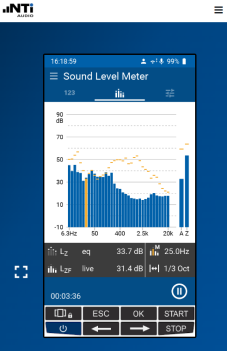
|
Sie können nun das Gerät mit der Maus fernsteuern - genau gleich, wie wenn Sie direkt am Gerät arbeiten würden. Ist der Bildschirm des Web-Interfaces berührungsempfindlich, können Sie auch diesen Touch-Screen für die Bedingung verwenden. Die Webseite ist responsive; d.h. sie kann bei Bedarf in der Grösse verändert werden Mit dem |
 Icon wird der Geräteschirm auf die maximale Bildschrimgrösse skaliert. Diesen Modus können Sie jederzeit durch Drücken von ESC auf der PC-Tastatur verlassen.